
本教程將完成什麼
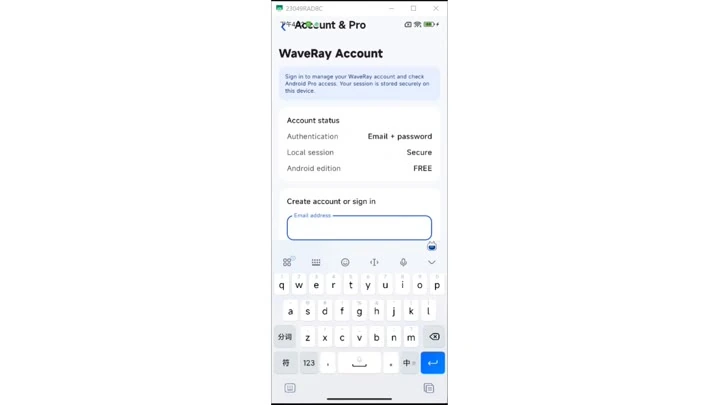
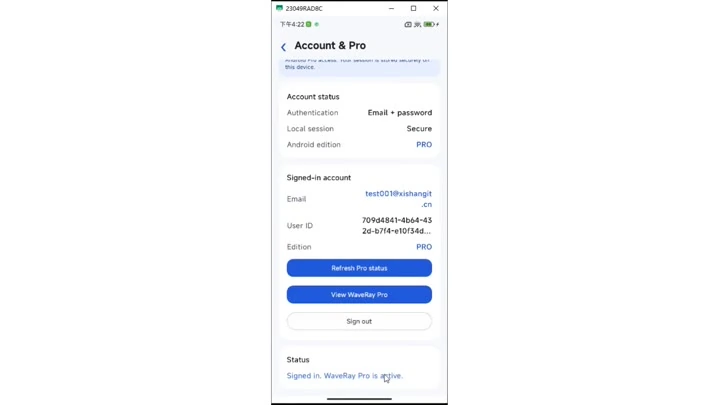
登入 WaveRay 帳號並查看帳戶狀態。
開始之前:你需要能運行該產品,並盡量使用自己的真實參數或資料來跟著操作。以下截圖已經按主題人工重配,避免前一版出現的圖文錯配。
逐步操作
1打開模組
打開 Account & Pro。 先確認當前頁面與本教程主題一致。
2設定輸入
準備並檢查:電子郵件、密碼以及需要同步的帳戶資訊。
3運行並觀察狀態
登入帳號並刷新狀態。 運行時同時觀察介面狀態、圖表或日誌區域。
4讀取結果
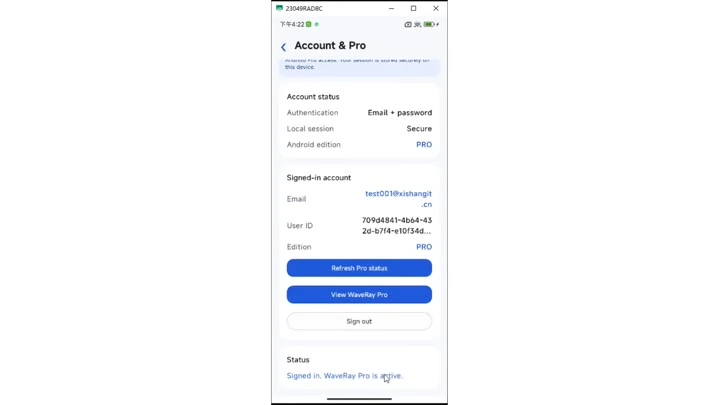
重點查看:帳戶資訊與登入狀態。
5驗證並迭代
購買和權益檢查建議先登入帳號,再進入 Pro 頁面。 建議只修改一個關鍵參數後再次運行,以便驗證結果變化是否符合預期。
如何讀取結果
- 本流程最重要的結果是:帳戶資訊與登入狀態。
- 解釋結果時要結合本次輸入參數,單獨看截圖往往不夠。
- 購買和權益檢查建議先登入帳號,再進入 Pro 頁面。
常見問題與實用提示
- 如果介面沒有變化,先檢查是否打開了正確模組。
- 如果結果明顯不合理,優先檢查單位、資料字段映射和輸入量級。
- 做對比實驗時盡量一次只修改一個關鍵參數。